 Verho
VerhoSe connecter à Verho
Première visite ? La connexion crée votre compte gratuit. Pas de mot de passe : Microsoft, Google ou un code envoyé par e-mail confirme votre identité.
Lire les conditions d'utilisation (en anglais). Ce que nous conservons à votre sujet, et pourquoi : politique de confidentialité (en anglais)
Cela n'a pas abouti. Veuillez réessayer.
Comment utiliser Verho
Verho fonctionne dans Claude et ChatGPT, dans ce navigateur. Il vous montre ce qu'il trouve, et c'est vous qui décidez de ce qui est remplacé. L'extension est en anglais : ses libellés sont donc cités ici en anglais.
-
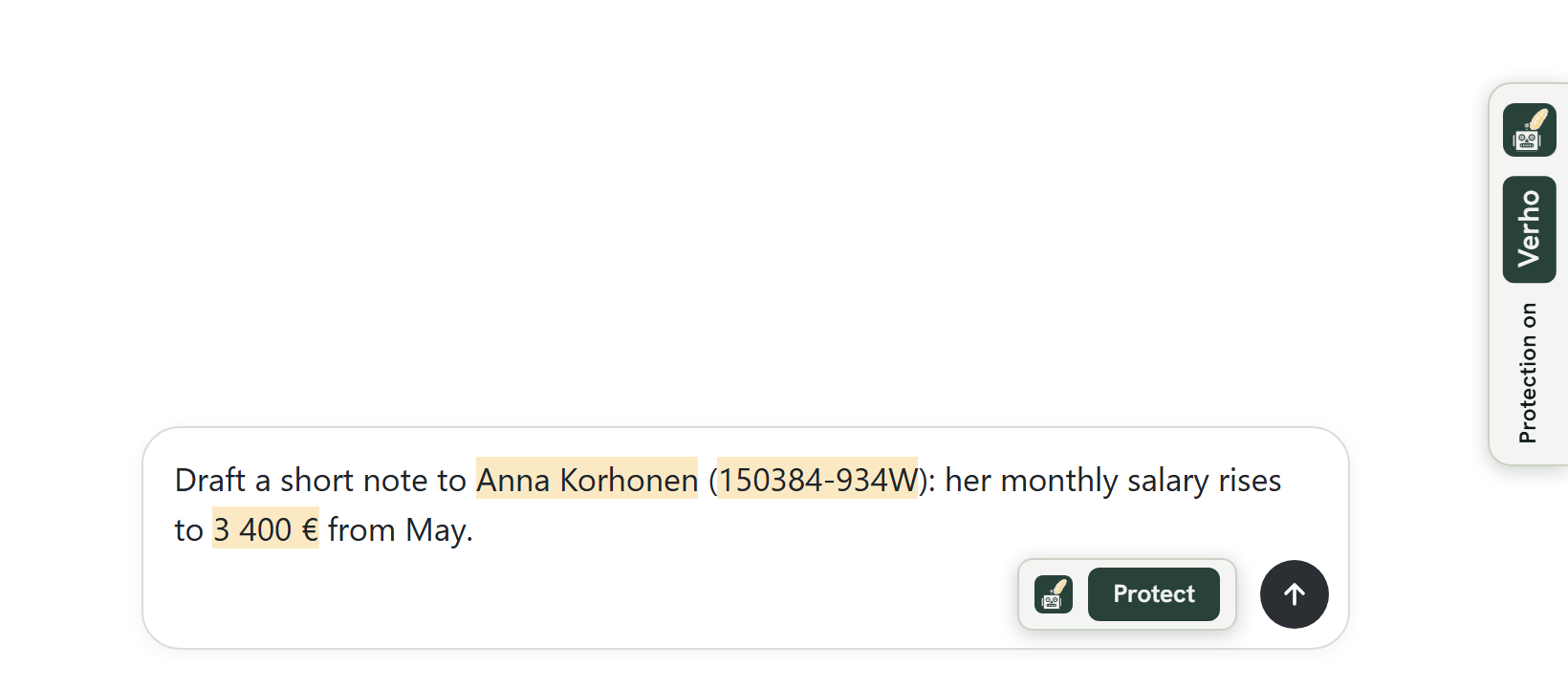
Vérifiez que la protection est active
L'onglet Verho, au bord droit de la page, affiche Protection on pendant qu'il vérifie ce que vous tapez, et Ready avant que vous commenciez. Les noms, numéros d'identification, numéros de compte et autres données personnelles sont surlignés dans la zone de message au fil de la frappe. S'il affiche Protection unavailable, rien n'est vérifié, et il dit pourquoi.
-
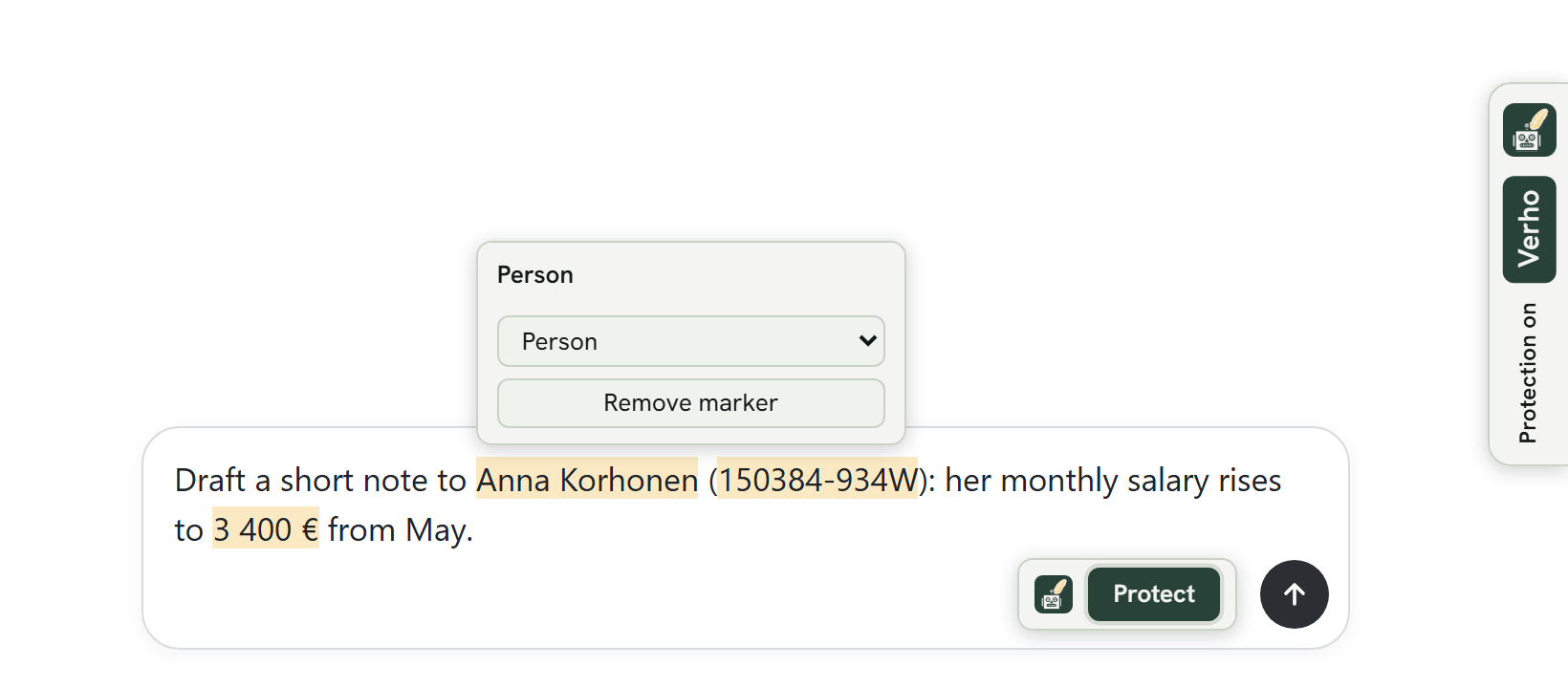
Vérifiez ce qui a été trouvé
Pointez une valeur surlignée pour voir de quel type elle est. Changez le type, ou cliquez sur Remove marker si elle n'a rien de personnel. Si Verho a oublié quelque chose, sélectionnez-le et cliquez sur Protect this.
-
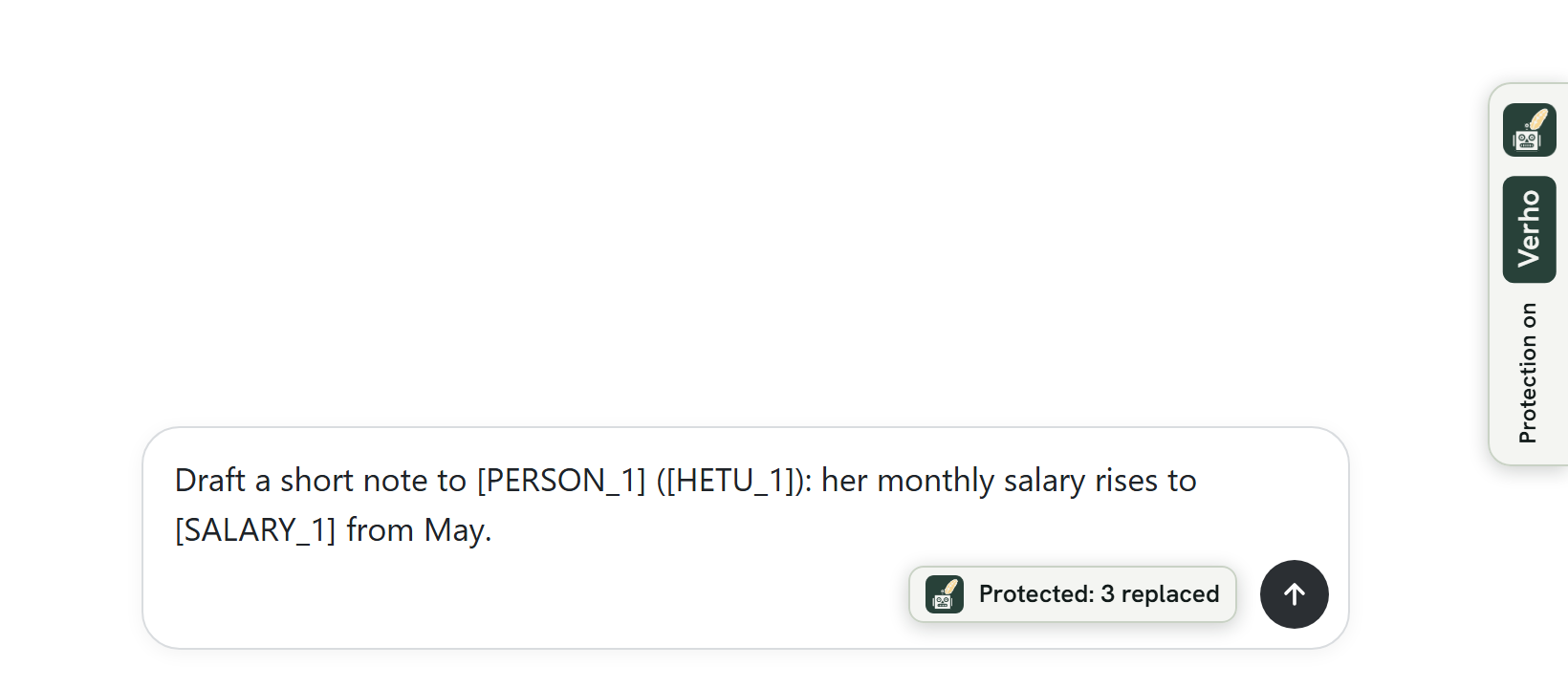
Cliquez sur Protect, puis envoyez
Protect se trouve à côté du bouton d'envoi. Il met des marqueurs comme [PERSON_1] à la place des valeurs surlignées et garde les vraies dans ce navigateur. Envoyez ensuite comme d'habitude.
-
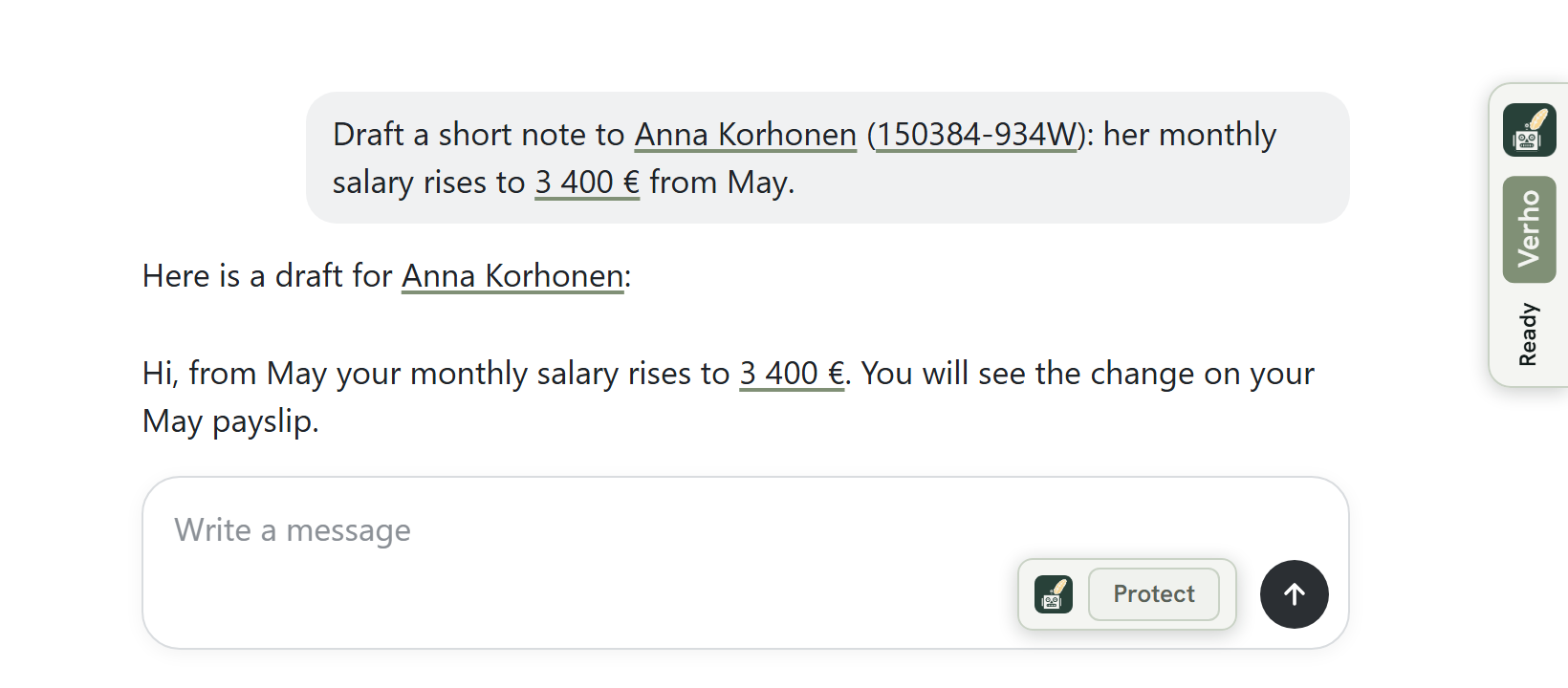
Lisez la réponse avec les vraies valeurs
La réponse arrive avec les marqueurs, et Verho remet les vraies valeurs à l'écran, soulignées. Quand l'IA vous rédige un e-mail, cliquez sur Copy with the real values dans cet e-mail.
Où va votre texte
Ce que vous tapez est vérifié sur le serveur de Verho à Helsinki, puis oublié : rien n'est conservé, pas même dans un journal. Ce que vous envoyez après Protect contient des marqueurs à la place des valeurs, et les valeurs elles-mêmes restent chiffrées, dans ce navigateur uniquement. La page de ChatGPT envoie le contenu de sa zone de message à OpenAI avant même que vous appuyiez sur Envoyer. Verho vous demande une fois s'il faut l'en empêcher : appuyez sur Stop it. Vous pouvez changer ce choix dans les paramètres de Verho.
Pour en savoir plus : la politique de confidentialité et les conditions d'utilisation (en anglais).
Après la connexion, nous vous demandons d'accepter les conditions d'utilisation (en anglais). Ce que nous conservons à votre sujet, et pourquoi : politique de confidentialité (en anglais)