 Verho
VerhoSådan bruger du Verho
Verho virker i Claude og ChatGPT, i denne browser. Den viser dig, hvad den finder, og du bestemmer, hvad der skal erstattes. Udvidelsen er på engelsk, så dens knapper og tekster står her på engelsk.
-
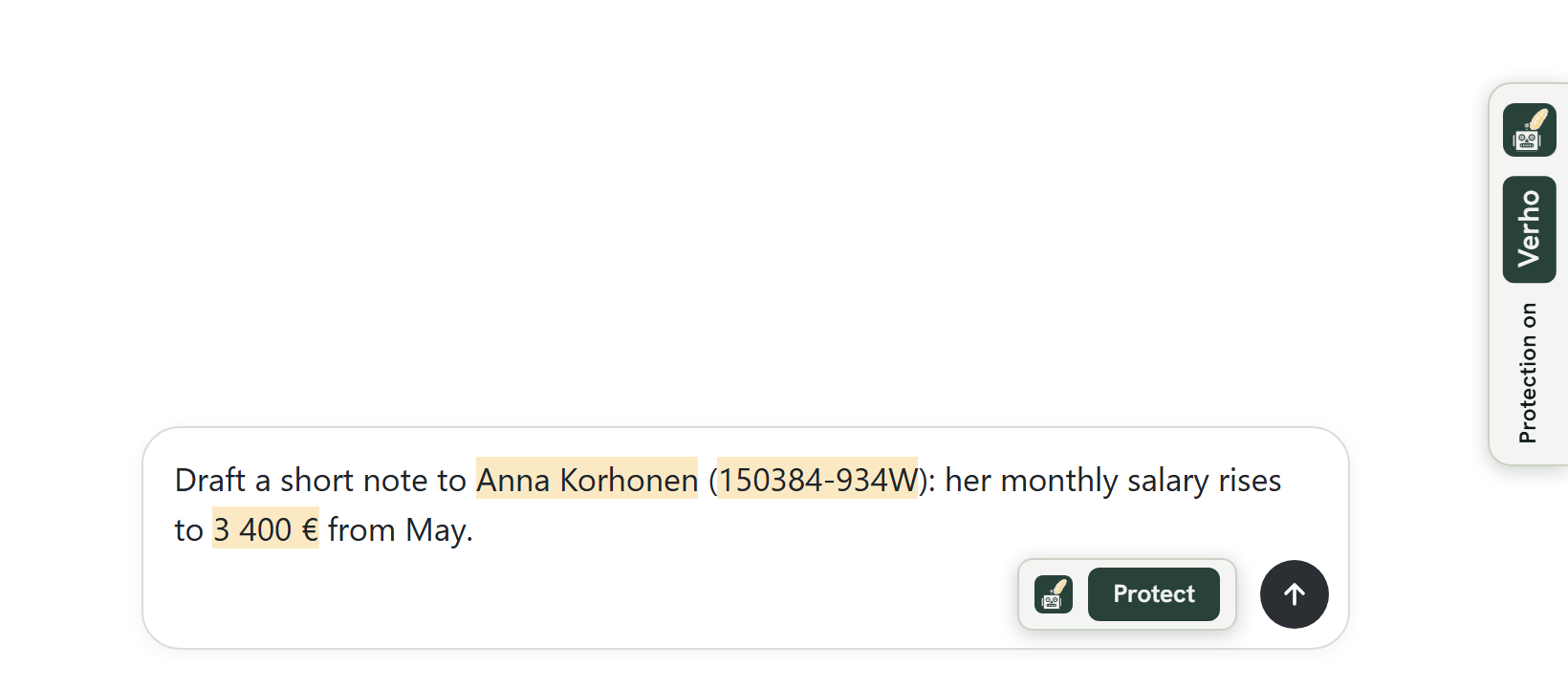
Tjek, at beskyttelsen er slået til
Verho-fanen i sidens højre kant viser Protection on, mens den tjekker det, du skriver, og Ready, før du går i gang. Navne, CPR-numre, kontonumre og andre personoplysninger bliver markeret i beskedfeltet, mens du skriver. Står der Protection unavailable, bliver intet tjekket, og fanen fortæller hvorfor.
-
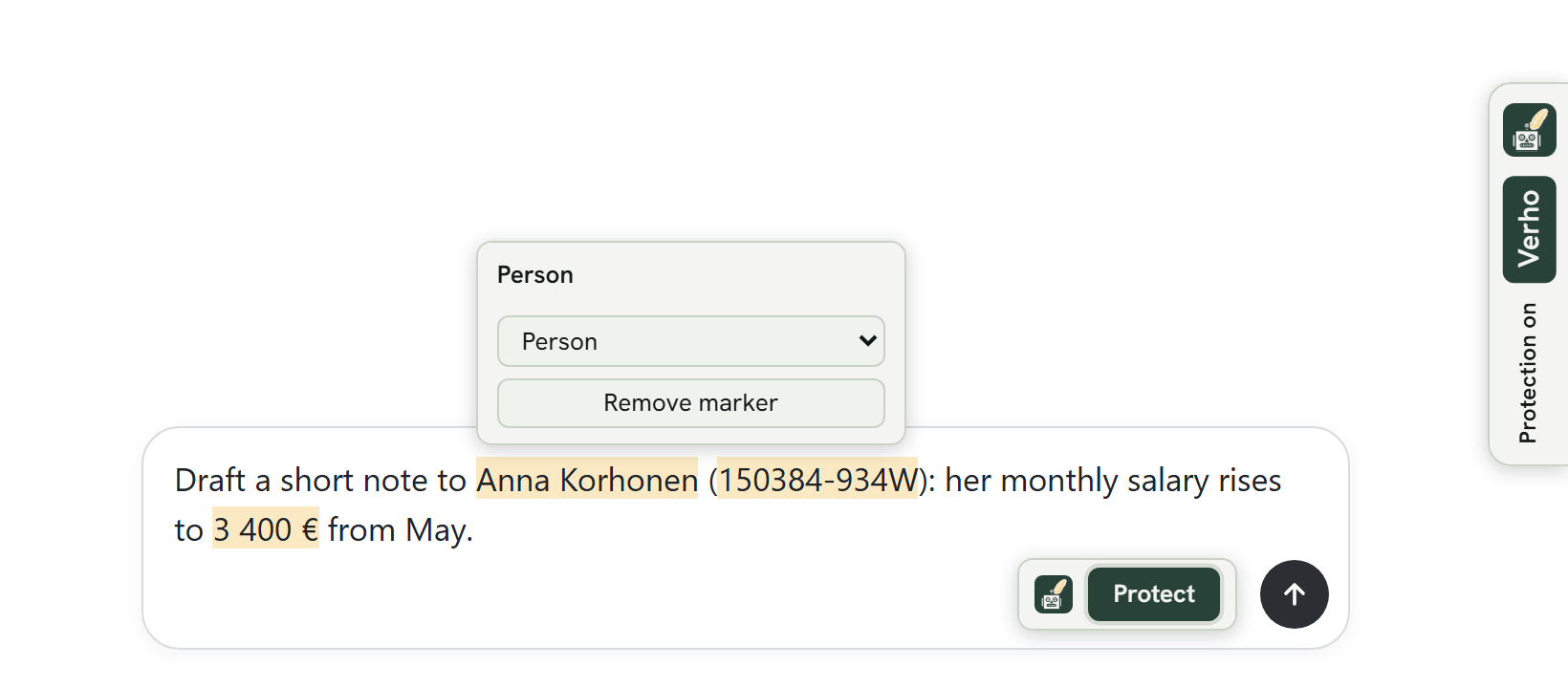
Tjek, hvad der blev fundet
Peg på en markeret værdi for at se, hvad den er. Skift typen, eller tryk på Remove marker, hvis det ikke er noget personligt. Har Verho overset noget, så markér det og tryk på Protect this.
-
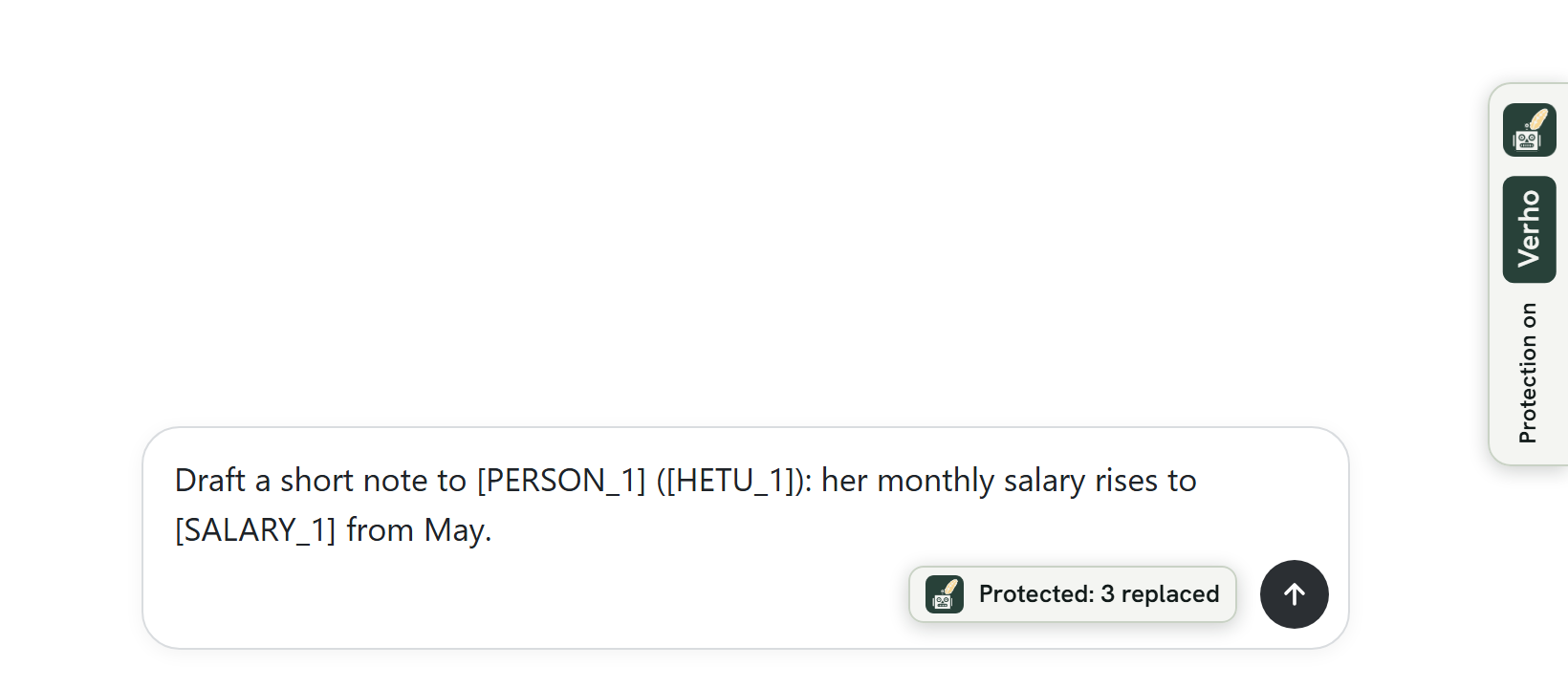
Tryk på Protect, og send så
Protect sidder ved siden af send-knappen. Den sætter pladsholdere som [PERSON_1] i stedet for de markerede værdier og beholder de rigtige i denne browser. Send derefter, som du plejer.
-
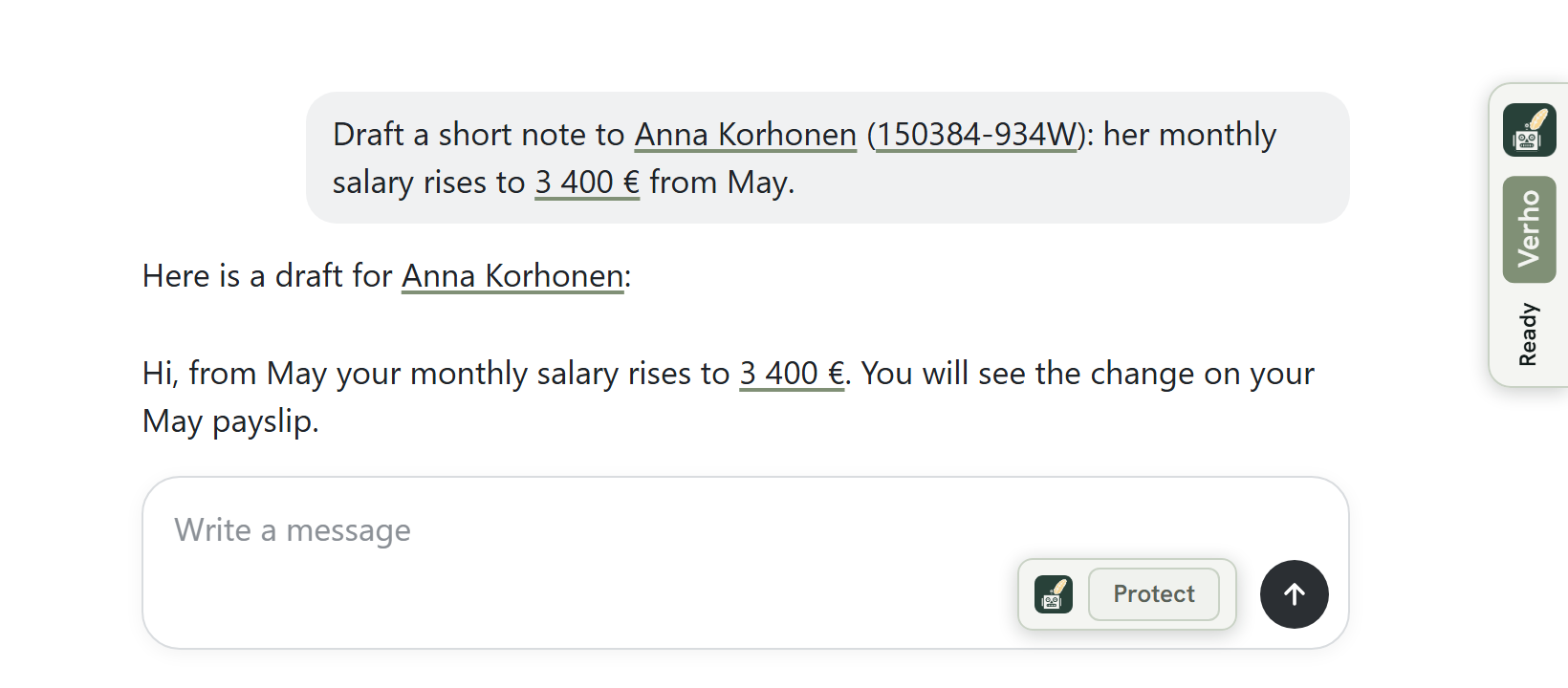
Læs svaret med de rigtige værdier
Svaret kommer med pladsholderne, og Verho sætter de rigtige værdier tilbage på din skærm, understreget. Når AI'en skriver en e-mail til dig, så tryk på Copy with the real values i den.
Hvor din tekst går hen
Det, du skriver, bliver tjekket på Verhos server i Helsinki og derefter glemt: det gemmes ikke, heller ikke i en log. Det, du sender efter Protect, har pladsholdere i stedet for værdierne, og værdierne bag dem bliver kun i denne browser, krypteret. ChatGPT's side sender det, der står i beskedfeltet, til OpenAI, allerede før du trykker send. Verho spørger én gang, om det skal stoppes: tryk på Stop it. Du kan ændre det i Verhos indstillinger.
Læs mere i privatlivspolitikken og vilkårene (på engelsk).