 Verho
VerhoSå använder du Verho
Verho fungerar i Claude och ChatGPT, i den här webbläsaren. Det visar vad det hittar, och du bestämmer vad som ska ersättas. Tillägget är på engelska, så dess knappar och texter står här på engelska.
-
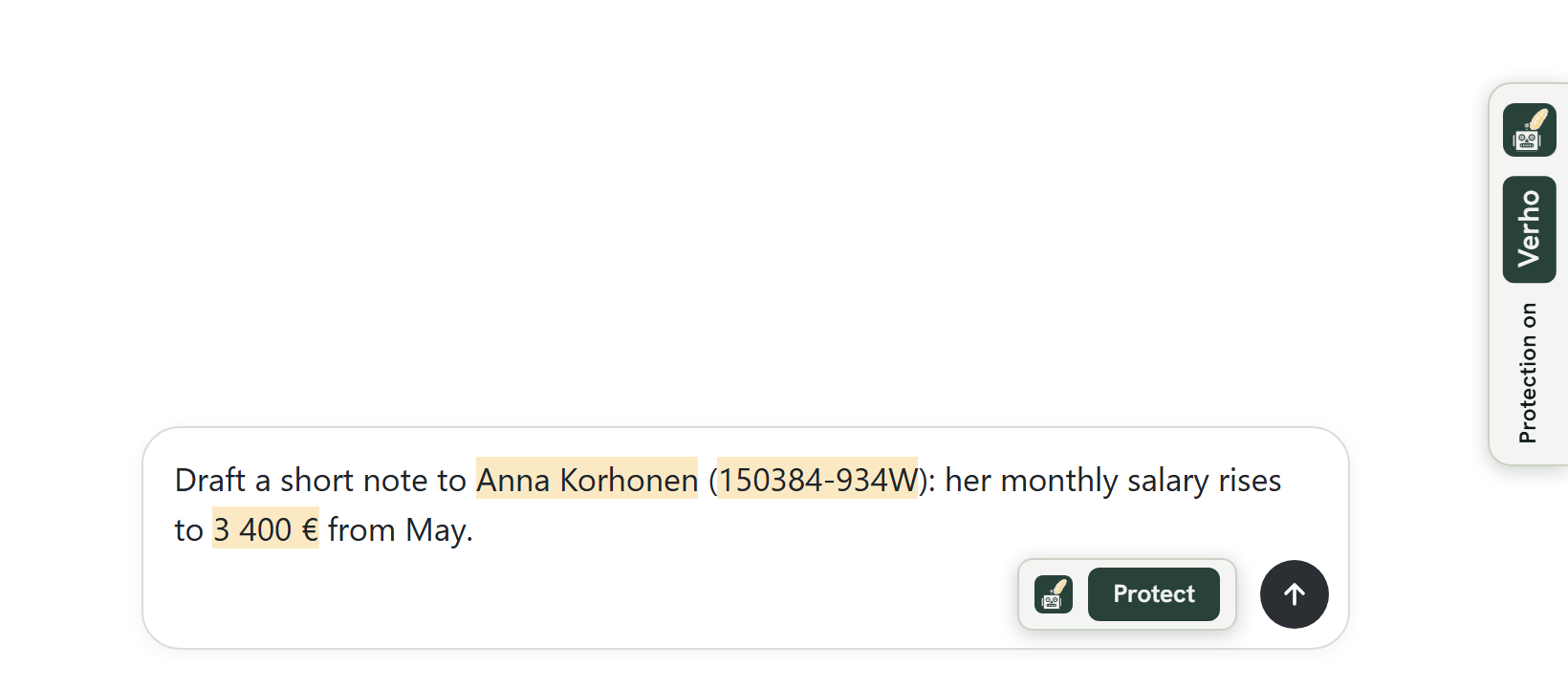
Kontrollera att skyddet är på
Verho-fliken vid sidans högra kant visar Protection on medan den kontrollerar det du skriver, och Ready innan du börjar. Namn, personnummer, kontonummer och andra personuppgifter markeras i meddelanderutan medan du skriver. Står det Protection unavailable kontrolleras ingenting, och fliken säger varför.
-
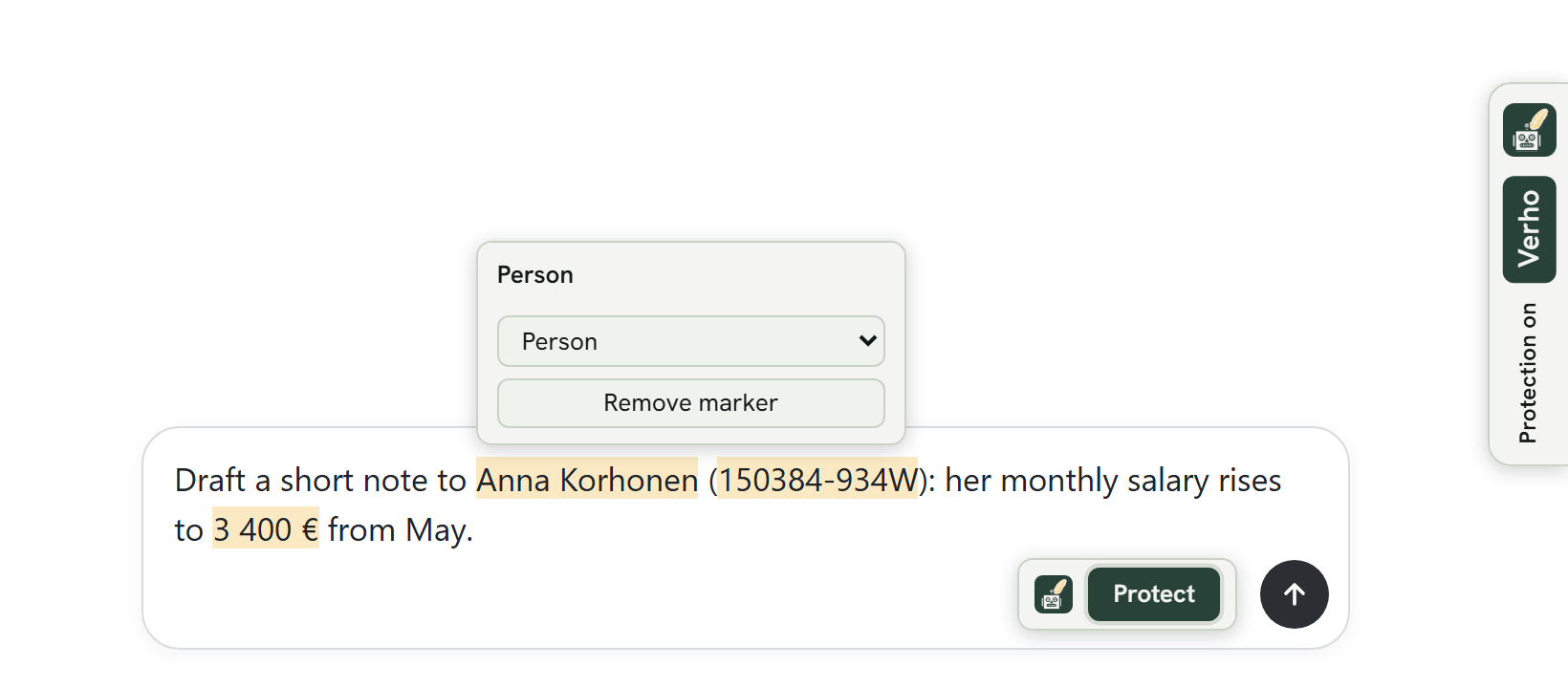
Kontrollera vad som hittades
Peka på ett markerat värde för att se vad det är. Ändra typen, eller tryck på Remove marker om det inte är något personligt. Har Verho missat något, markera det och tryck på Protect this.
-
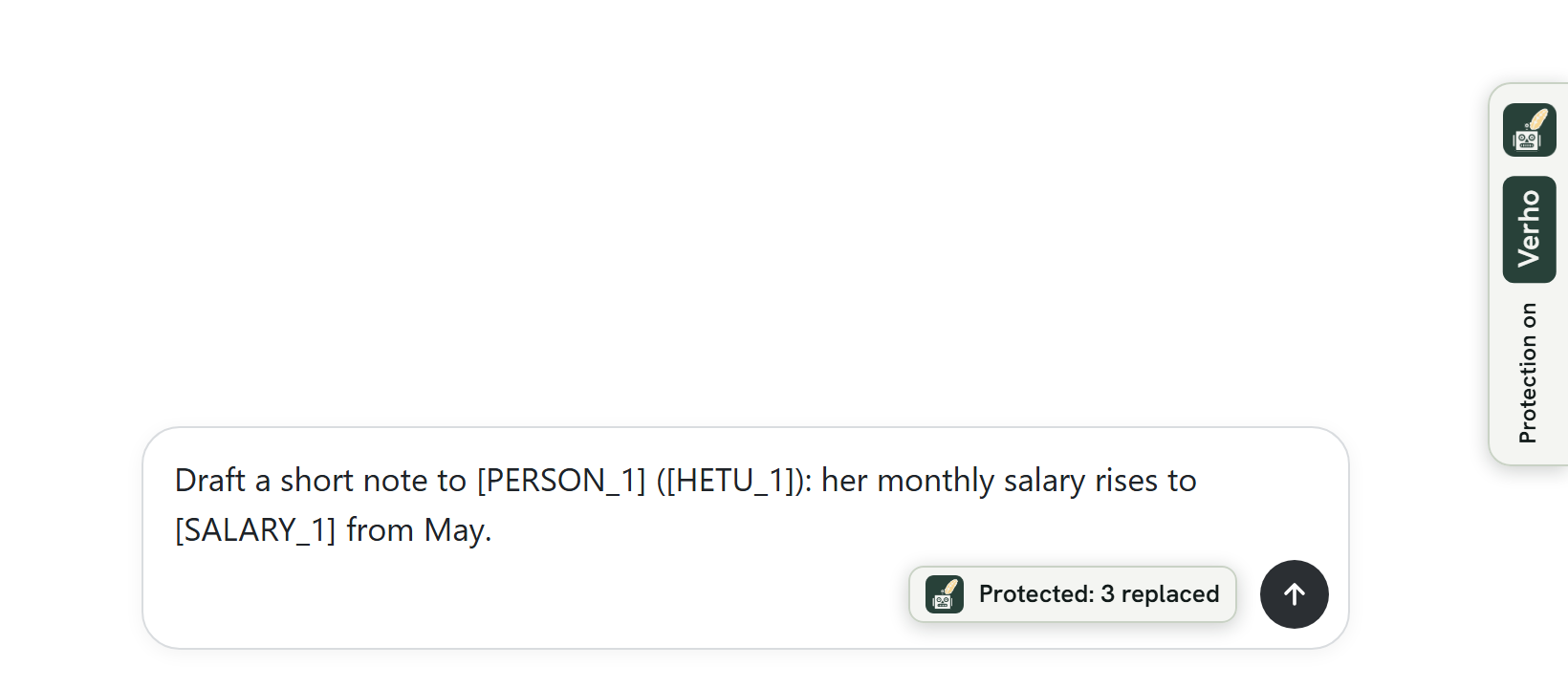
Tryck på Protect och skicka sedan
Protect finns bredvid skicka-knappen. Den sätter platshållare som [PERSON_1] i stället för de markerade värdena och behåller de riktiga i den här webbläsaren. Skicka sedan som vanligt.
-
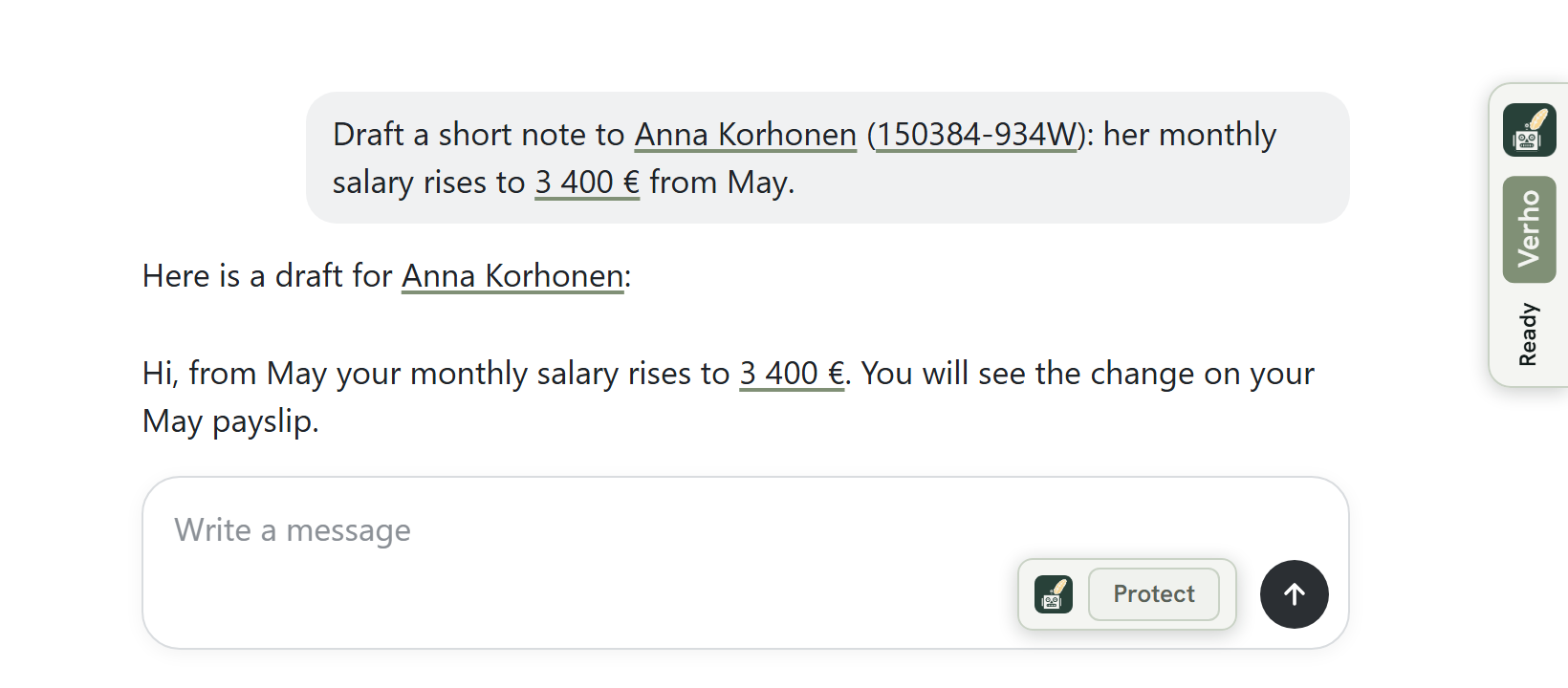
Läs svaret med de riktiga värdena
Svaret kommer med platshållarna, och Verho sätter tillbaka de riktiga värdena på din skärm, understrukna. När AI:n skriver ett mejl åt dig, tryck på Copy with the real values i mejlet.
Vart din text tar vägen
Det du skriver kontrolleras på Verhos server i Helsingfors och glöms sedan: det sparas inte, inte ens i en logg. Det du skickar efter Protect har platshållare i stället för värdena, och värdena bakom dem stannar krypterade och bara i den här webbläsaren. ChatGPT:s sida skickar det som står i meddelandefältet till OpenAI redan innan du trycker på skicka. Verho frågar en gång om det ska stoppas: tryck på Stop it. Du kan ändra det i Verhos inställningar.
Mer om detta i integritetspolicyn och användarvillkoren (på engelska).