 Verho
VerhoCome usare Verho
Verho funziona in Claude e ChatGPT, in questo browser. Ti mostra cosa trova, e sei tu a decidere cosa sostituire. L'estensione è in inglese, quindi qui i suoi testi sono citati in inglese.
-
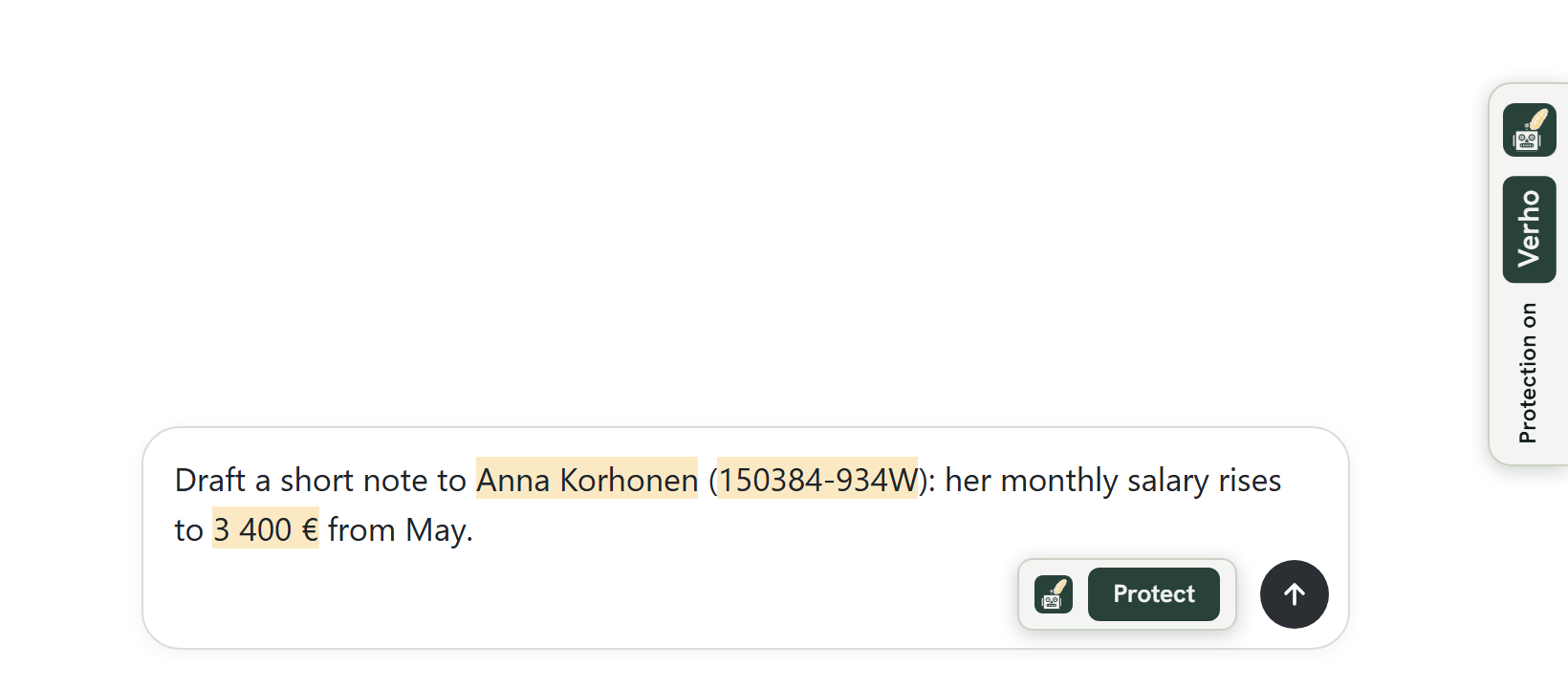
Controlla che la protezione sia attiva
La linguetta di Verho, sul bordo destro della pagina, mostra Protection on mentre controlla quello che scrivi, e Ready prima che tu inizi. Nomi, codici identificativi, numeri di conto e altri dati personali vengono evidenziati nella casella del messaggio mentre scrivi. Se mostra Protection unavailable, non viene controllato nulla, e ti dice perché.
-
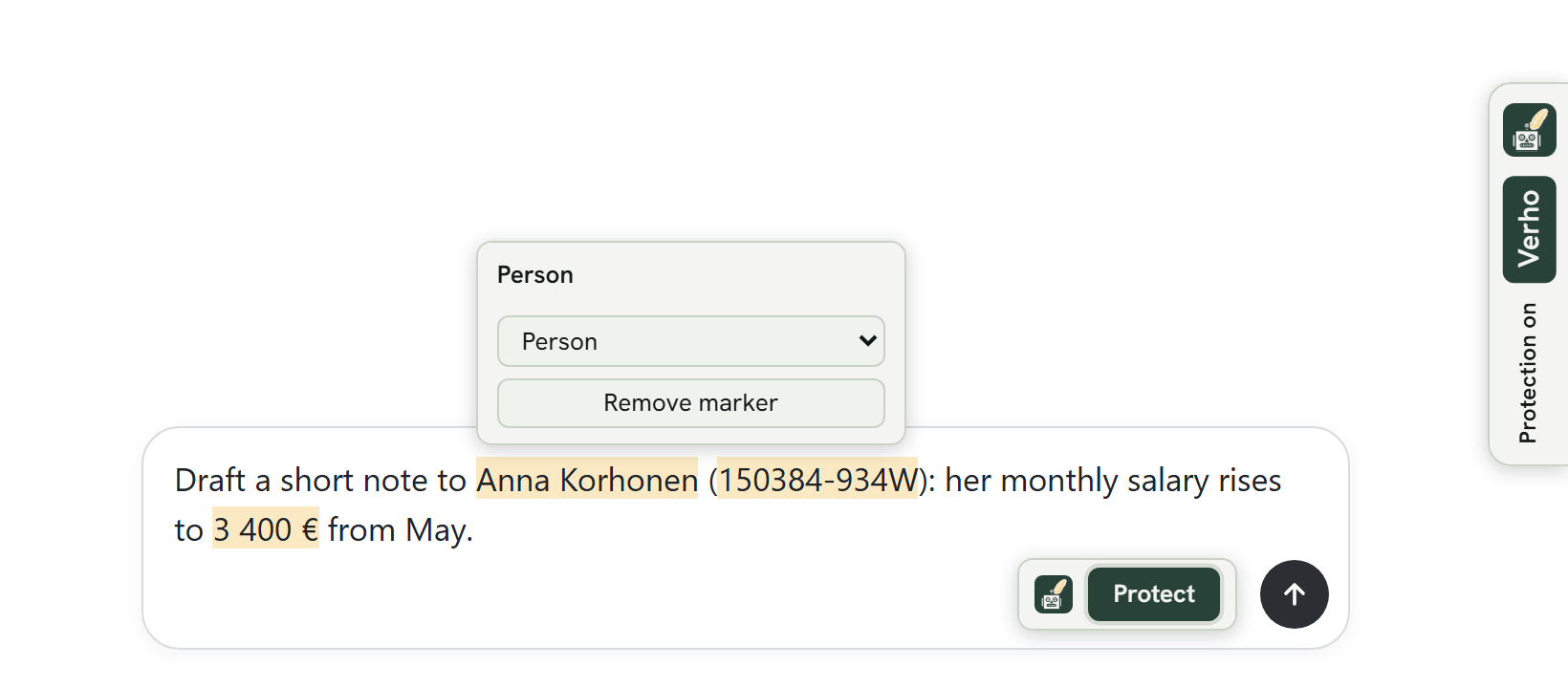
Controlla cosa ha trovato
Passa il puntatore su un valore evidenziato per vedere di che tipo è. Cambia il tipo, oppure premi Remove marker se non è niente di personale. Se a Verho è sfuggito qualcosa, selezionalo e premi Protect this.
-
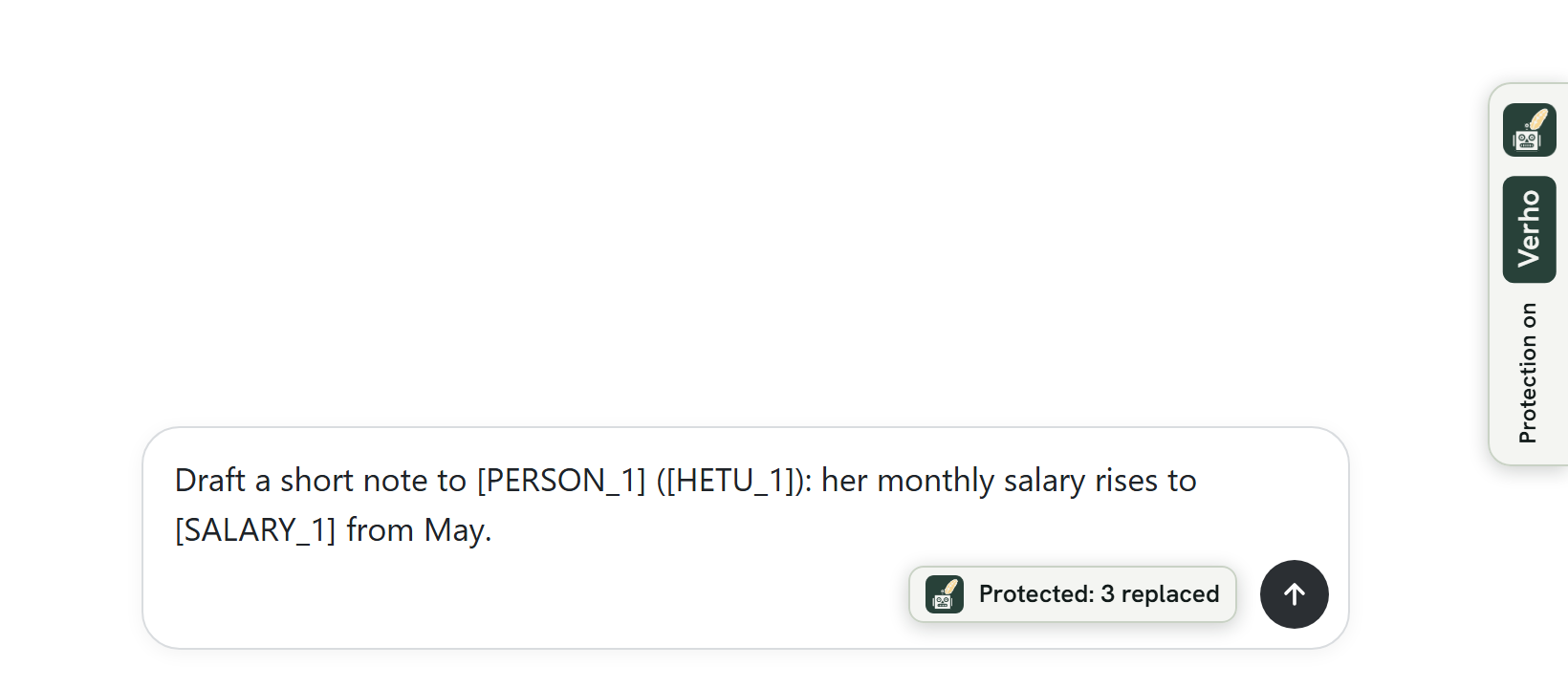
Premi Protect, poi invia
Protect si trova accanto al pulsante di invio. Mette dei segnaposto come [PERSON_1] al posto dei valori evidenziati e tiene quelli reali in questo browser. Poi invia come al solito.
-
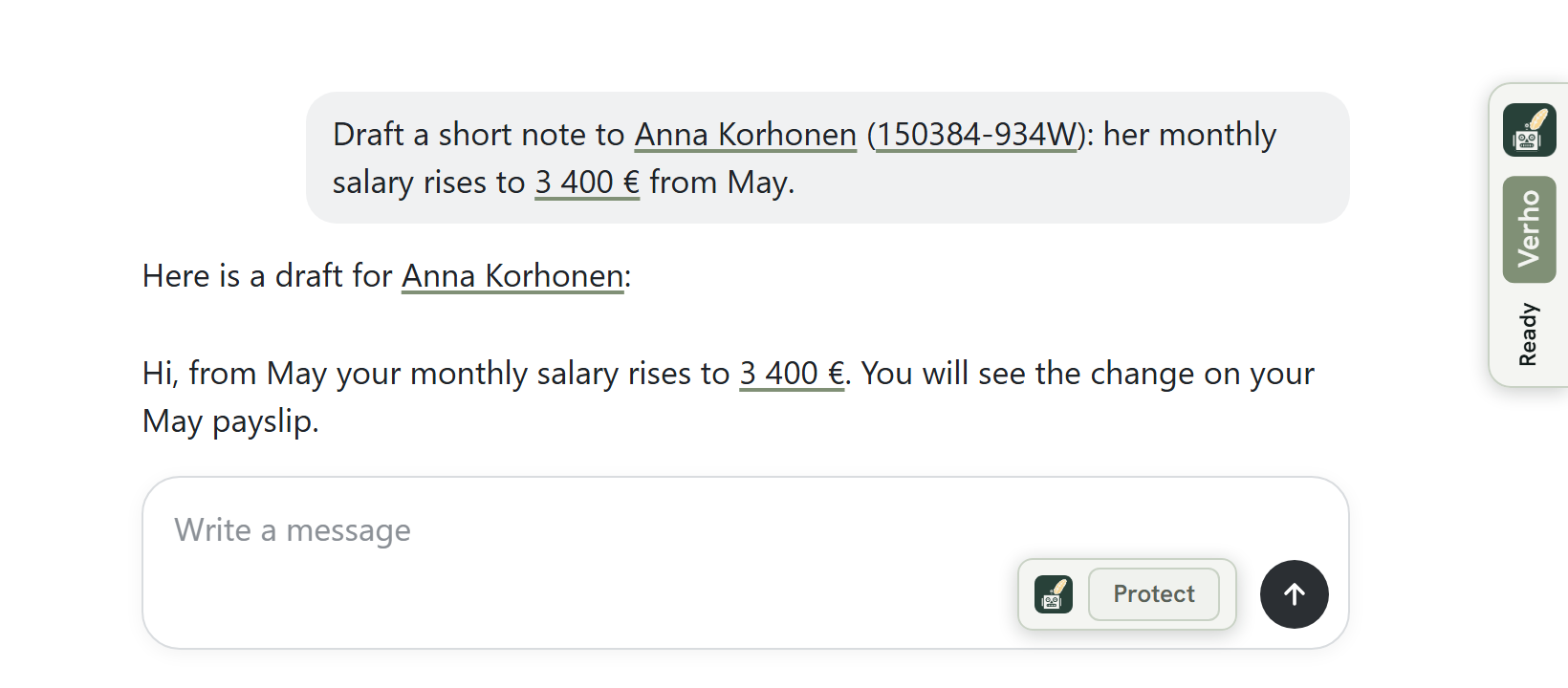
Leggi la risposta con i valori reali
La risposta arriva con i segnaposto, e Verho rimette i valori reali sul tuo schermo, sottolineati. Quando l'IA ti scrive un'email, premi Copy with the real values sull'email.
Dove va il tuo testo
Quello che scrivi viene controllato sul server di Verho a Helsinki e poi dimenticato: non viene conservato, nemmeno in un log. Quello che invii dopo Protect contiene i segnaposto al posto dei valori, e i valori restano cifrati e solo in questo browser. La pagina di ChatGPT invia a OpenAI il contenuto della casella del messaggio ancora prima che tu prema invio. Verho chiede una volta se impedirlo: premi Stop it. Puoi cambiare la scelta nelle impostazioni di Verho.
Per saperne di più: l'informativa sulla privacy e i termini di servizio (in inglese).